
Pixpie / 無料のぼかし背景レイヤー作成ツール
写真の内容を変えず、ぼかし背景を一枚追加
元画像全体のコピーをぼかし、鮮明な写真の背面に敷いて余白を埋めます。写真内の人物や背景を認識・切り抜き・部分ぼかしする機能ではありません。
登録不要写真を送信しない高画質・透かしなし
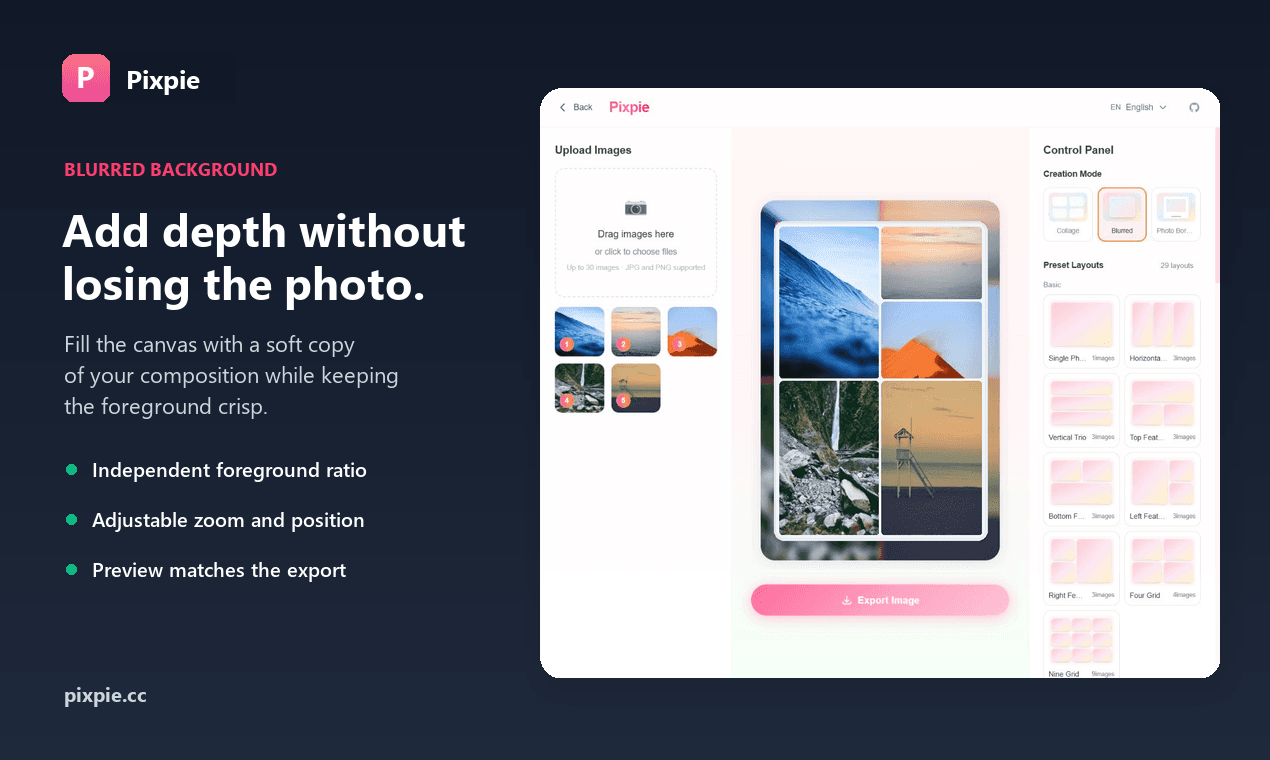
写真全体を残す
ぼかすのは背景用の複製画像。写真内の背景ではありません
背景レイヤーは元画像全体を複製してぼかしたものです。その上に鮮明な元画像を重ね、写真の内容を変えずに比率、拡大率、位置を個別に調整できます。
画像全体から背景レイヤーを作成
画像全体を複製して柔らかくぼかします。人物認識、切り抜き、部分的な背景処理は行いません。
拡大率と位置を微調整
被写体が心地よい位置に来るまで、前景を移動・拡大できます。
プレビュー通りに書き出し
高画質PNGにも、編集画面と同じ切り抜き、余白、ぼかしが反映されます。
かんたん3ステップ
数分でぼかし背景を完成
処理はすべてブラウザ内で行われます。インストールもアカウントも不要です。
- 1
写真を追加
端末からJPGまたはPNGを選びます。
- 2
ぼかし背景レイヤーを作成
画像全体を複製してぼかし、鮮明な元画像の背面に配置します。
- 3
調整して書き出す
前景比率、拡大率、位置、ぼかしを整え、高画質PNGを保存します。
写真は端末の中に保存されたまま
Pixpieはブラウザ内で画像を処理し、サーバーへアップロードしません。
よくある質問
始める前に
写真はPixpieへアップロードされますか?
いいえ。写真はブラウザ内で処理され、サーバーへ送信されません。
写真内の背景を認識してぼかしますか?
いいえ。人物や物体の切り抜きは行いません。元画像全体のコピーをぼかし、鮮明な元画像の背面に背景レイヤーとして配置します。
前景を切り抜く必要はありますか?
ありません。写真全体を残し、前景比率、拡大率、位置を個別に調整できます。
対応している画像形式は?
JPGとPNGに対応し、完成画像は高画質PNGで書き出せます。
書き出した画像に透かしは入りますか?
入りません。完成画像は透かしなしで保存できます。
写真に柔らかなぼかし背景レイヤーを追加
エディターを開くと、ぼかし背景モードが選択されています。